屏幕上提示 Reboot and Select proper Boot device ,意思是 “重启并选择正确的启动设备”,这是电脑找不到可引导的系统盘时的常见报错。
1. 快速排查外部设备
先把电脑上插着的 U 盘、移动硬盘、光盘全部拔掉,然后重启电脑。有些时候电脑会误把这些设备当成第一启动项,拔掉后就能正常从硬盘启动。
2. 检查 BIOS 启动顺序
开机时立刻按热键进入 BIOS 设置(常见按键:Del、F2、F10,屏幕下方会有提示)。
找到「Boot(启动)」选项,查看「Boot Priority(启动顺序)」列表。
把安装了系统的硬盘(SSD/HDD)调整到 第一启动项 。
按F10保存设置并重启,看是否能正常进入系统。
如果在 BIOS 的启动列表里 找不到你的系统硬盘 :
断电后打开设备外壳,重新插拔硬盘的数据线和电源线(如果是台式机 / 可拆的一体机)。
如果是一体机 / 工控机,大概率是硬盘松动或接口接触不良,需要拆机检查。
如果 BIOS 里能看到硬盘,但依然报错,说明系统引导文件损坏了:
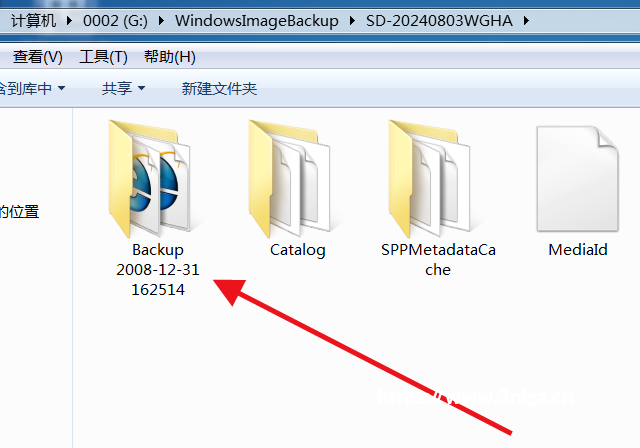
用 U 盘做一个 Windows 安装盘,插入电脑并从 U 盘启动。
进入安装界面后,选择「修复计算机」→「疑难解答」→「启动修复」,让系统自动修复引导。
如果自动修复无效,可以用 PE 系统里的引导修复工具(如 bootrec 命令)手动重建引导。
这台设备是展厅用的触控一体机,如果是长期通电、震动环境使用,硬盘松动或损坏的概率会比普通电脑高很多。如果以上方法都无效,大概率是硬盘物理故障,建议更换硬盘并重装系统。
本站所有文章资讯、展示的图片素材等内容均为注册用户上传(部分报媒/平媒内容转载自网络合作媒体),仅供学习参考。
用户通过本站上传、发布的任何内容的知识产权归属用户或原始著作权人所有。如有侵犯您的版权,请联系我们反馈本站将在三个工作日内改正。


全部评论